
Artykuły / Articles
Po zainstalowaniu systemu operacyjnego Linux oraz oprogramowania LinuxCNC, aby przystąpić do sterowania maszyną potrzebne jest jeszcze stworzenie własnej konfiguracji maszyny. Najpopularniejszym i najczęściej stosowanym sposobem sterowania maszyną jest sterowanie poprzez portu rownoległy komputera LPT. Wraz z LinuxCNC dostarczony jest konfigurator (tzw. Wizard) o nazwie Stepconf Wizard. Stepconf Wizard służy właśnie do stworzenia własnej konfiguracji maszyny własnie z zastosowaniem portu LPT jako interfejsu komputera.
Aby uruchomić Stepconf Wizard należy przejść do menu: Programy->CNC->Stepconf Wizard

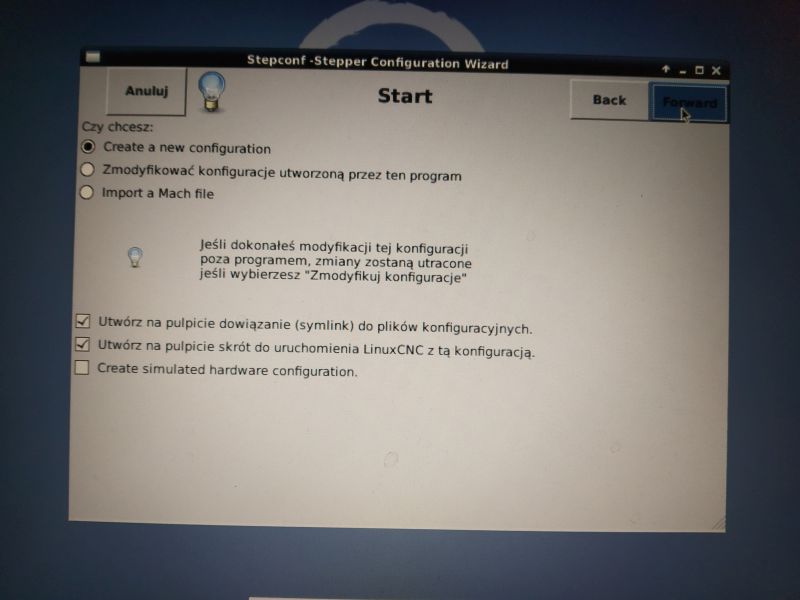
Uruchomi się kreator. Przechodzimy dalej

Tworzymy nową konfigurację (opcja Create a new configuration) i przechodzimy dalej.
W kolejnym oknie wpisujemy nazwę swojej konfiguracji (najlepiej nazwa maszyny), wybieramy konfigurację osi oraz domyślne jednostki.
Wprowadzamy również parametry czasowe sterownika - chodzi o sterowniki silników krokowych/serwo. W dokumentacji sterowników powinniśmy znaleźć zależności czasowe.
Wybieramy czy maszyna będzie używać jednego czy dwóch portów równoległych. Uruchamiamy także Latency-Test poprzez kliknięcie przycisku Testuj odchylenie okresu bazowego

Uruchomi się okno testu. Jak prawidłowo wykonać Latency-test należy poczytać w artykule LinuxCNC- wymagania sprzętowe.

Po zakończeniu Latency-test zapisujemy i wprowadzamy wartość odchylenia do okienka: Maksymalne odchylenie okresu bazowego.

Jak widać komputer z prezentowanego przykładu posiada duże opóźnienie. Jest to dość duża wartość jeśli chcemy korzystać ze sprzętowego portu LPT komputera. Jest jednak świetne rozwiązanie dla komputerów z dużą wartością odchylenia okresu bazowego - a mianowicie użycie Linumeric-LPT czyli przejściówki USB-LPT firmy MachMaker która posiada mechanizm eliminacji Jittera i nadaje się do zastosowania również z komputerami o dużych wartościach tego parametru.
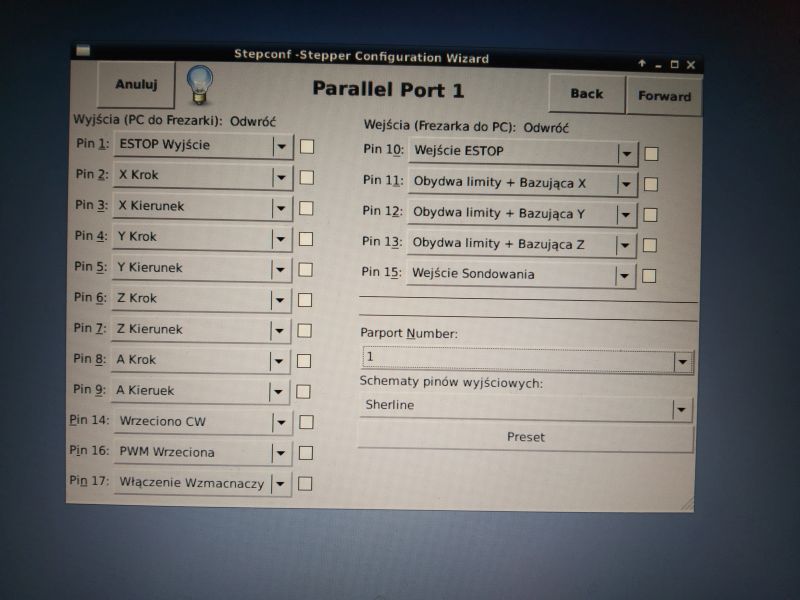
Przechodzimy dalej. W kolejnym oknie ustawiamy wejścia i wyjscia. Wpisujemy również numer portu LPT. Przechodzimy dalej.
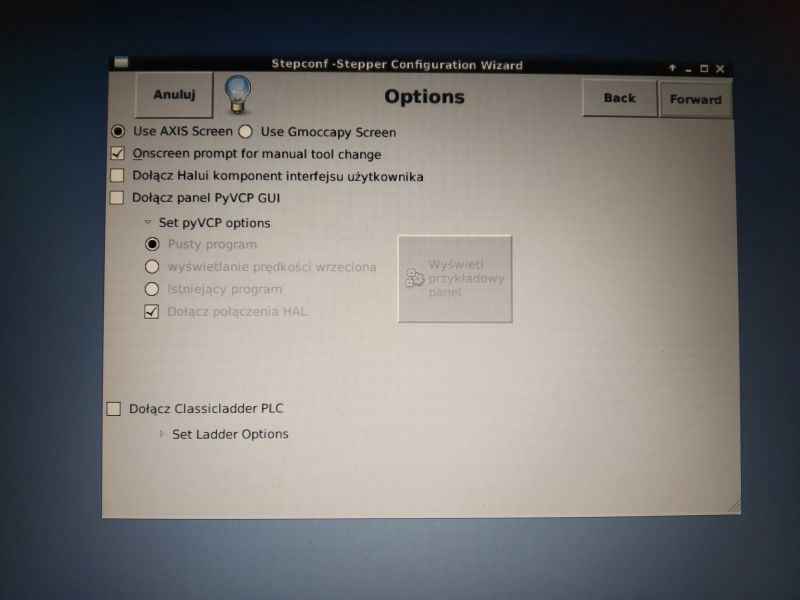
W następnym oknie wybieramy rodzaj okna oraz dodatkowe panele. Przechodzimy dalej.
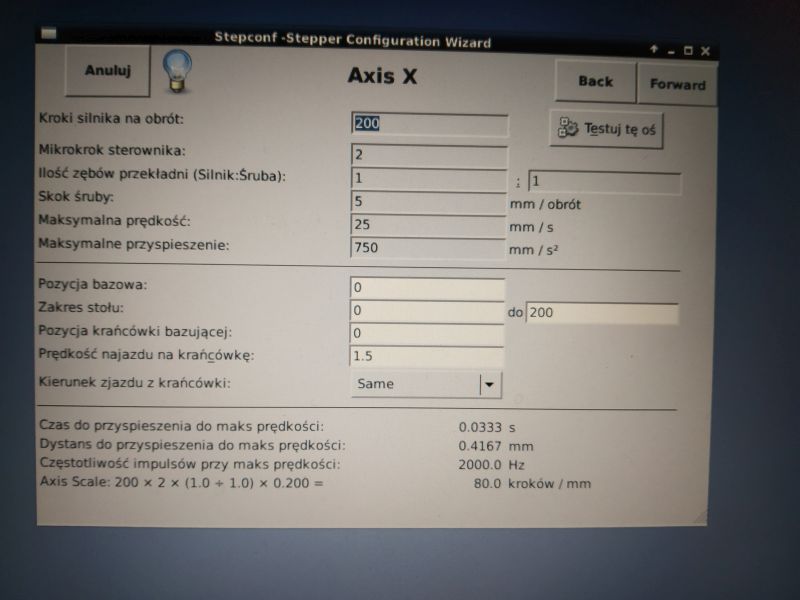
Następnie konfigurujemy kolejno osie maszyny (liczba kroków, prędkości, przełożenia)
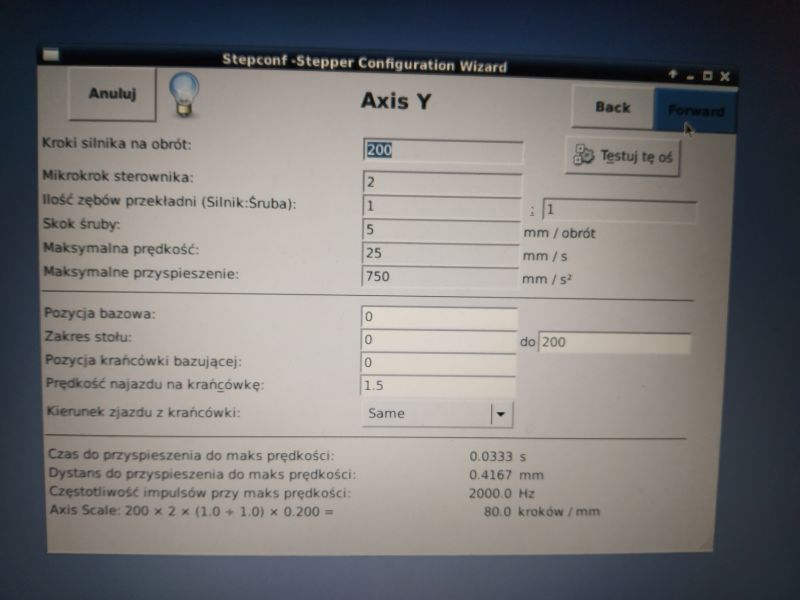
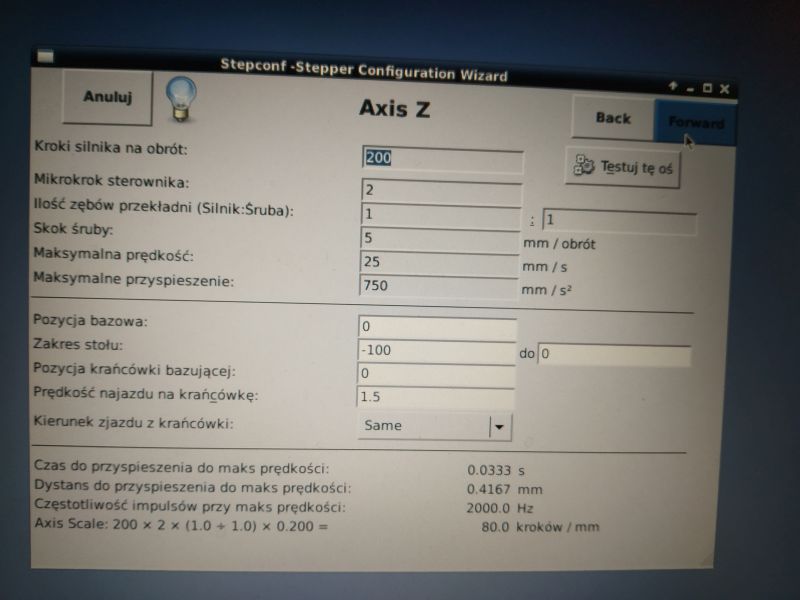
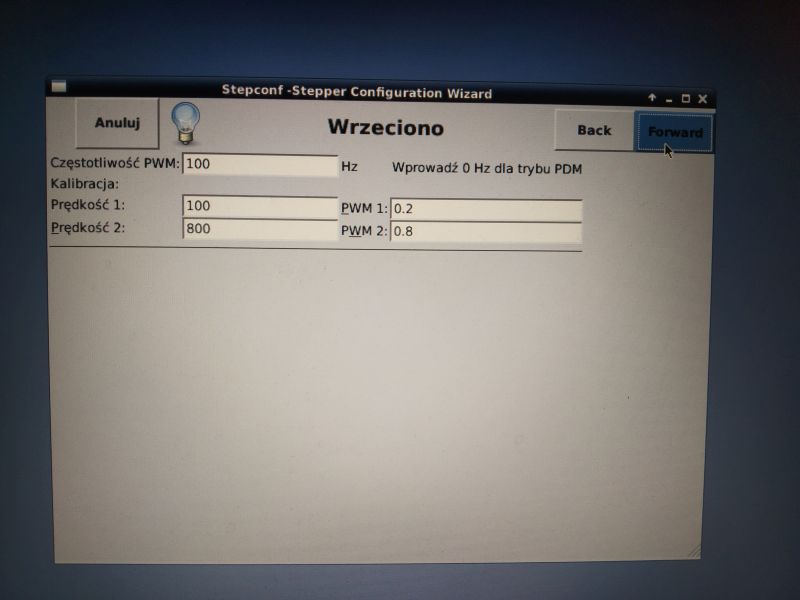
Konfigurujemy wrzeciono (częstotliwość oraz 2 wartości jaka wartość PWM odpowiada jakiej prędkości - dobrać wartości i wpisać)
I kończymy konfigurację.
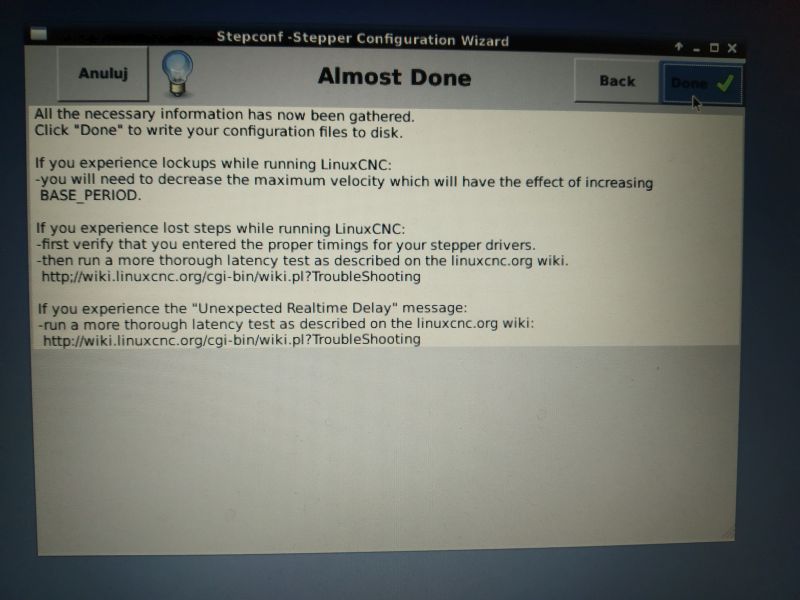

Po zakończonej konfiguracji na pulpicie pojawi się ikonka do uruchamiania LinuxCNC z tą konfiguracją oraz folder (dowiązanie) z ustawieniami konfiguracji.
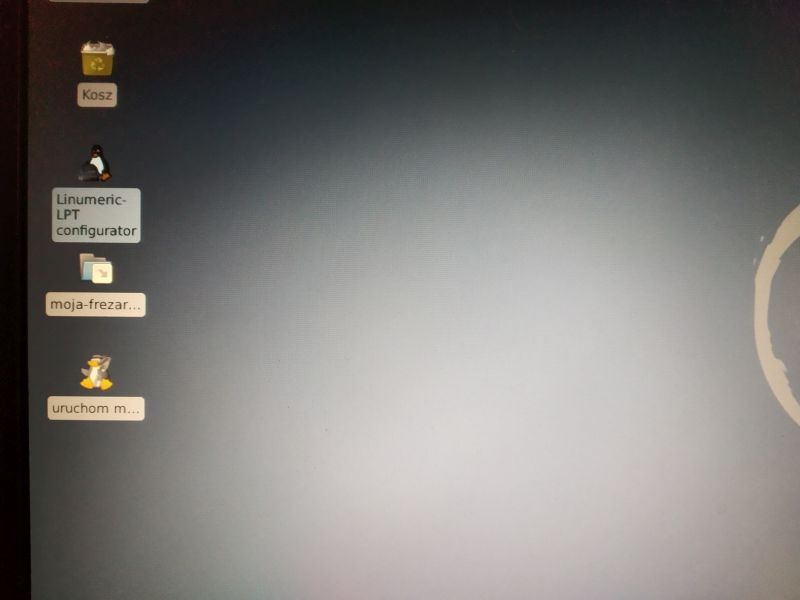
Aby uruchomić LinuxCNC z tą konfiguracją wystarczy kliknąć dwukrotnie w ikonkę, w tym przypadku uruchom moja-frezarka.
Dokładny opis konfiguracji można znaleźć na stronie:
https://linuxcnc.org/docs/2.6/html/config/stepconf.html
Niestety konfigurator Stepconf Wizard jest bardzo ogólny i nie pozwala na dokładne skonfigurowanie każdej maszyny. Często zdarza sie, że potrzebne jest ustawienie którego nie da się wprowadzic za pomocą konfiguratora. W rzeczywistości kreatora używa sie tylko raz, aby wstępnie zbudować konfigurację a pozostałe ustawienia wprowadza się już ręcznie do plików konfiguracyjnych.
Aby dostać się do plików konfiguracyjnych wystarczy otworzyc folder o nazwie swojej konfiguracji który został utworzony na pulpicie.

Najważniejsze pliki konfiguracyjne to:
-nazwa-konfiguracji.ini
Tutaj znajdują się parametry inicjalizacyjne do uruchomienia swojej konfiguracji. Opis parametrów i sposoby konfiguracji pliku .ini znajdują się na stronie:
https://linuxcnc.org/docs/2.6/html/config/ini_config.html
-nazwa-konfiguracji.hal
Tutaj znajdują się parametry pracy, tryby pracy portu, ustawienia osi, ustawienia wejść/wyjść itd.
Opis parametrów i sposoby konfiguracji pliku .hal znajdują się nja stronie:
https://linuxcnc.org/docs/2.6/html/config/emc2hal.html