Artykuły / Articles
W artykule tym przedstawiona zostanie najszybsza i najprostsza metoda instalacji LinuxCNC, a mianowicie instalacja LinuxCNC 2.7.14 Debian 7 Wheezy z gotowego obrazu .iso.
Aby poznać inne metody instalacji zapraszam do zapoznania się z artykułem Instalacja LinuxCNC - jaką opcję wybrać?
Przed instalacją LinuxCNC należy sprawdzić czy nasz komputer nadaje się do tego zastosowania oraz ewnetualnie dokonać pewnych przygotowań. Więcej w artykule LinuxCNC - wymagania sprzętowe
Do instalacji systemu potrzebne jest połączenie internetowe.
Procedura instalacji krok po kroku
1. Na początek należy pobrać obraz instalacyjny ze strony http://linuxcnc.org/downloads/ lub klikając w link
2. Obraz należy zapisać na pendrive tworząc bootowalny nośnik.
3. W komputerze na którym będziemy instalować LinuxCNC należy wejsć do BIOS i włączyć opcję bootowania z USB.
4. Umieszczamy pendrive z obrazem instalacyjnym w gnieździe USB komputera i uruchamiamy komputer
5. Wybieramy opcję Install (Graphical)

6. Wybieramy język instalacji

7. Wybieramy lokalizację strefy czasowej

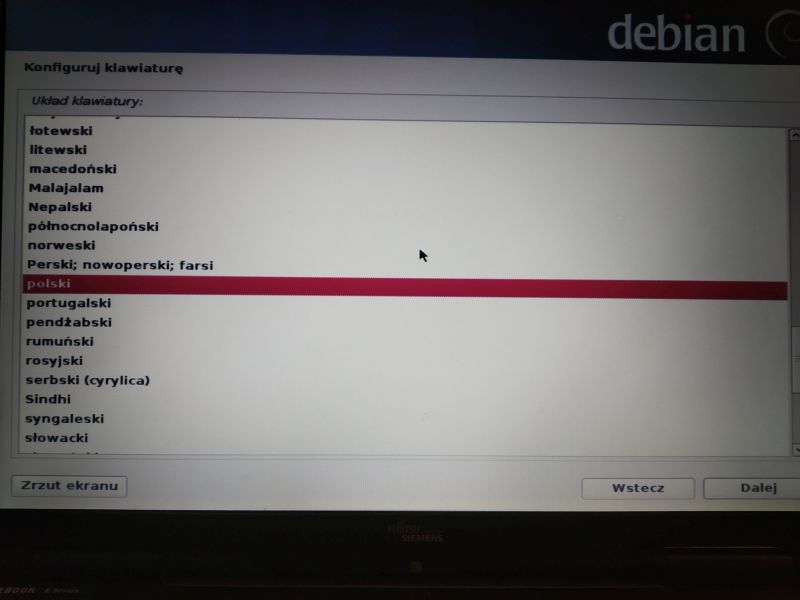
8. Wybieramy konfigurację klawiatury
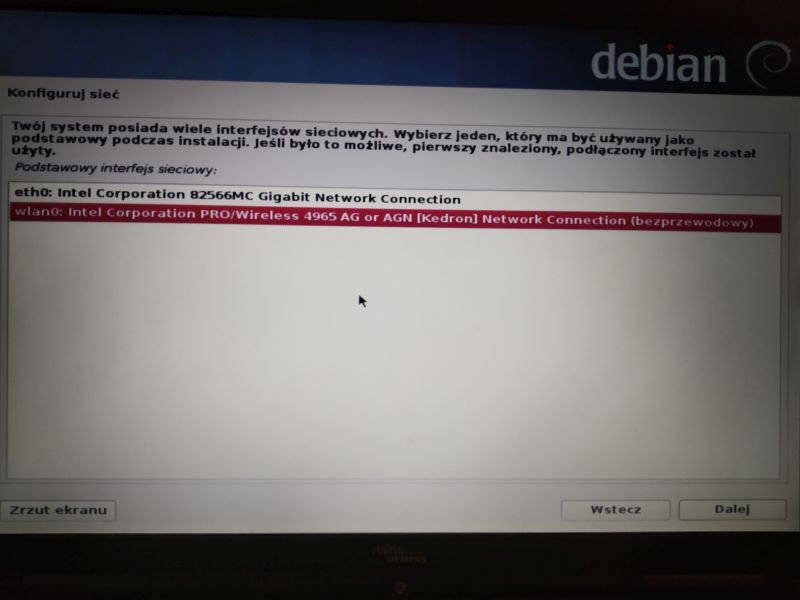
9. Wybieramy interfejs sieciowy do instalacji
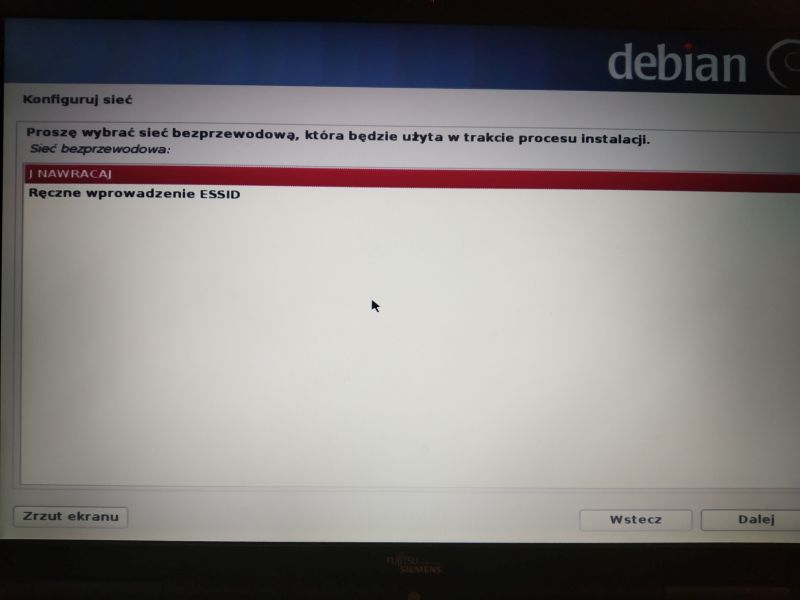
10. Wybieramy sieć
11. Wybieramy rodzaj zabezpieczenia jakie posiada sieć
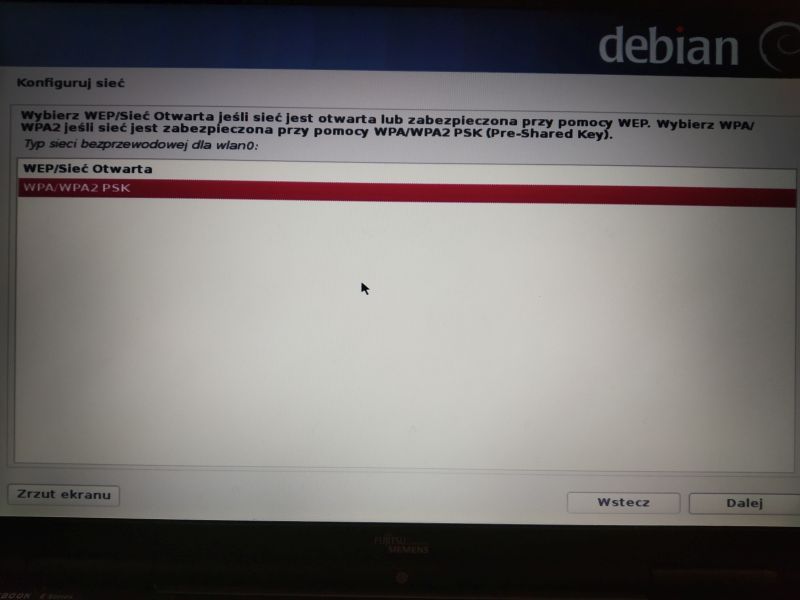
12. Wpisujemy hasło naszej sieci
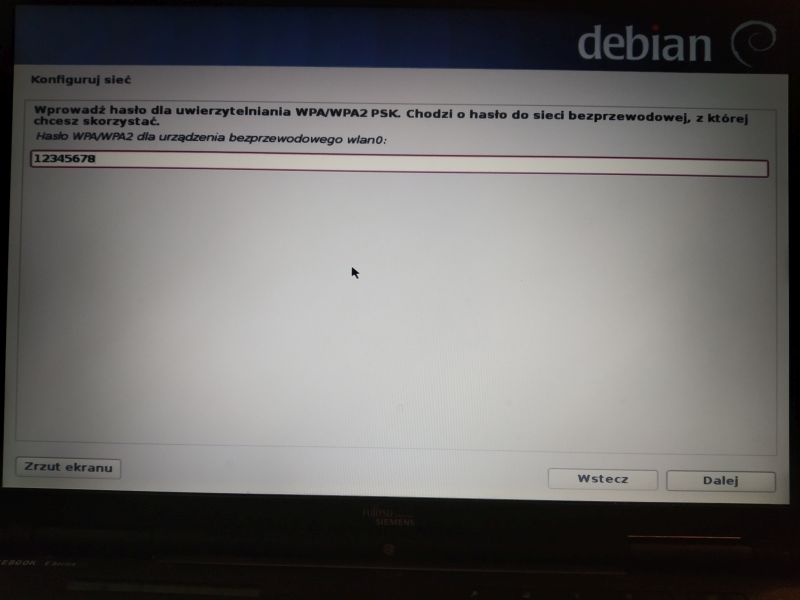
13. Wprowadzamy nazwę hosta
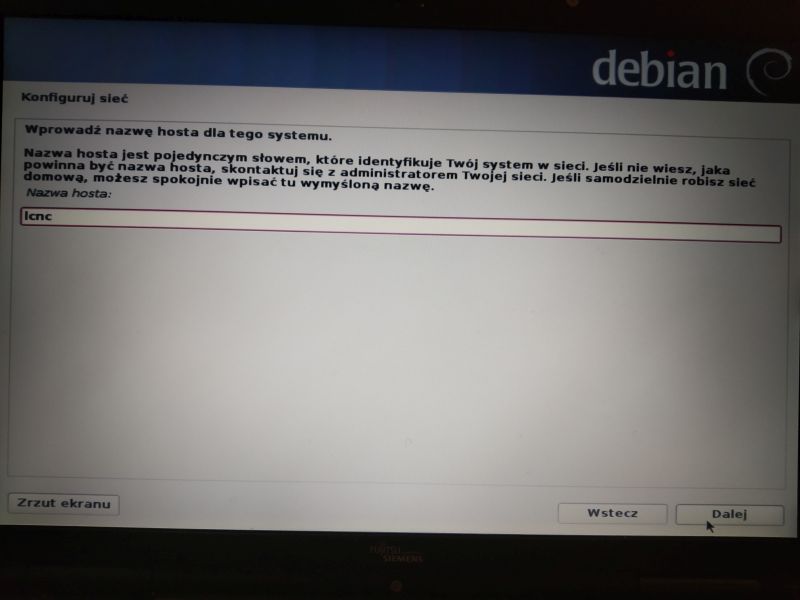
14. Wprowadzamy nazwę domeny
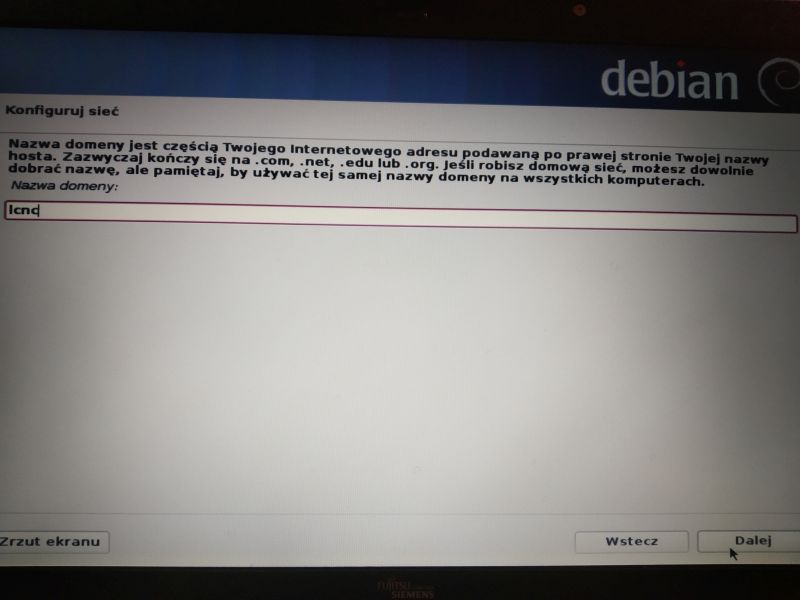
15. Wprowadzamy nazwę użytkownika
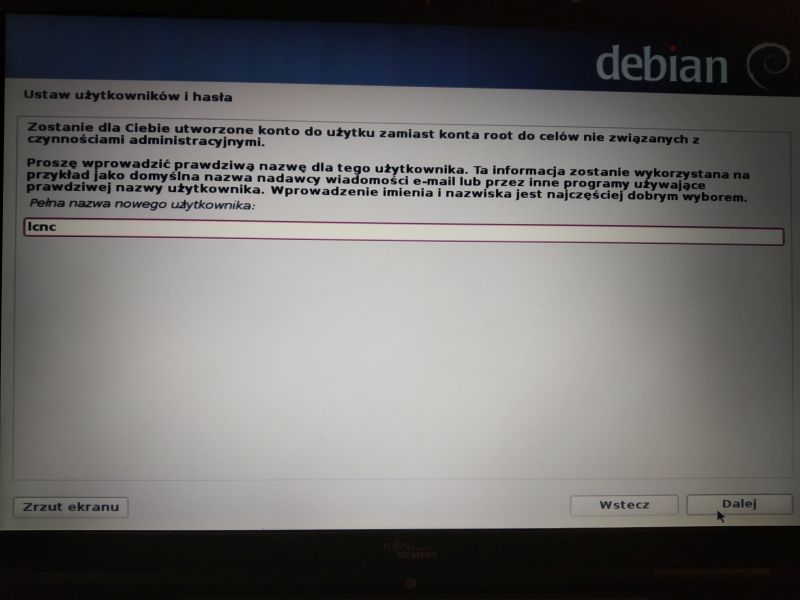
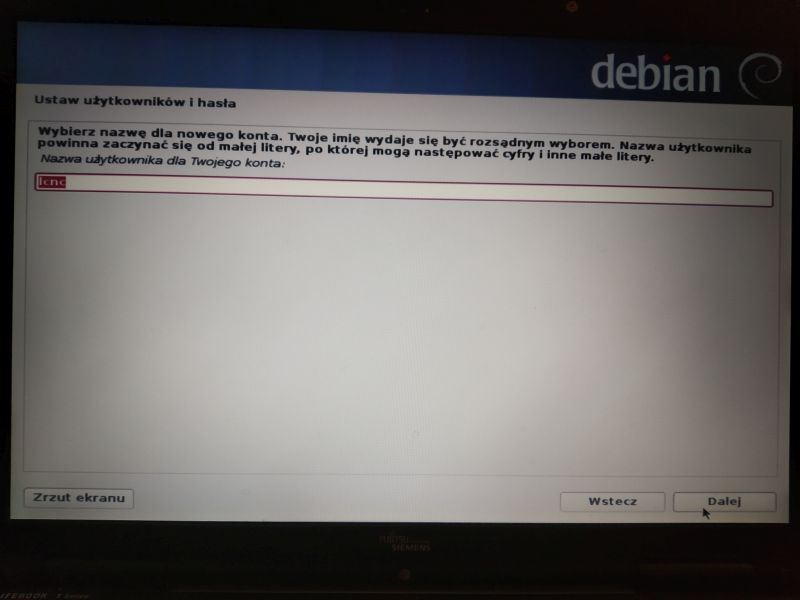
16. Wprowadzamy nazwę dla nowego konta
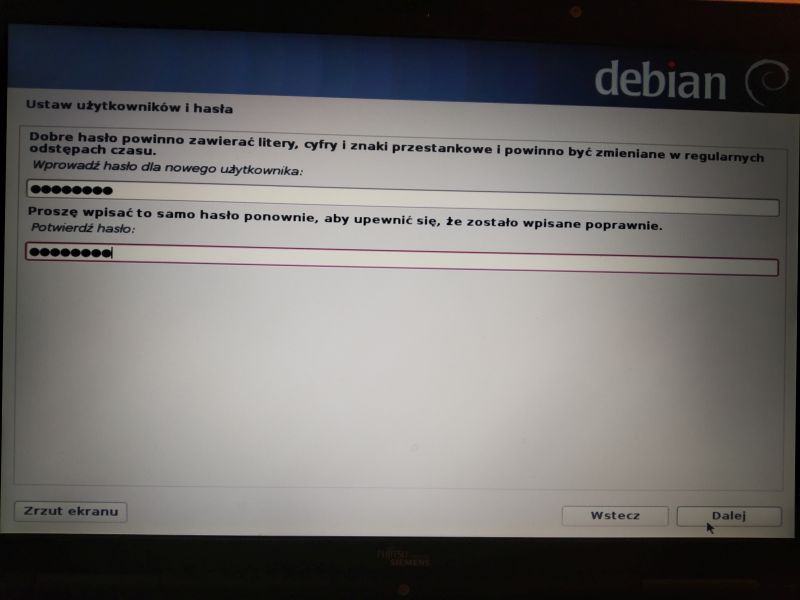
17. Wprowadzamy własne hasło użytkownika
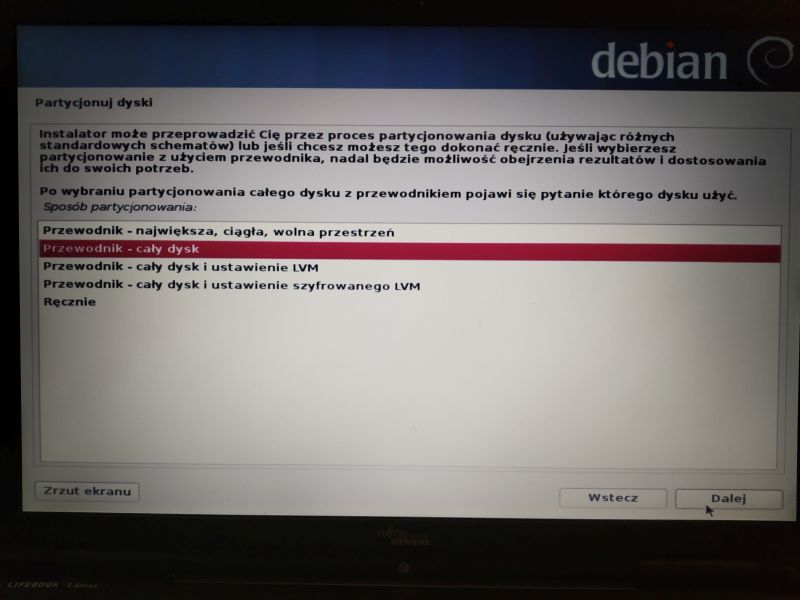
18. Partycjonujemy dyski. Jeśli nie mamy specjalbych wymagań i doświadczenia to wybieramy opcję Przewodnik - cały dysk
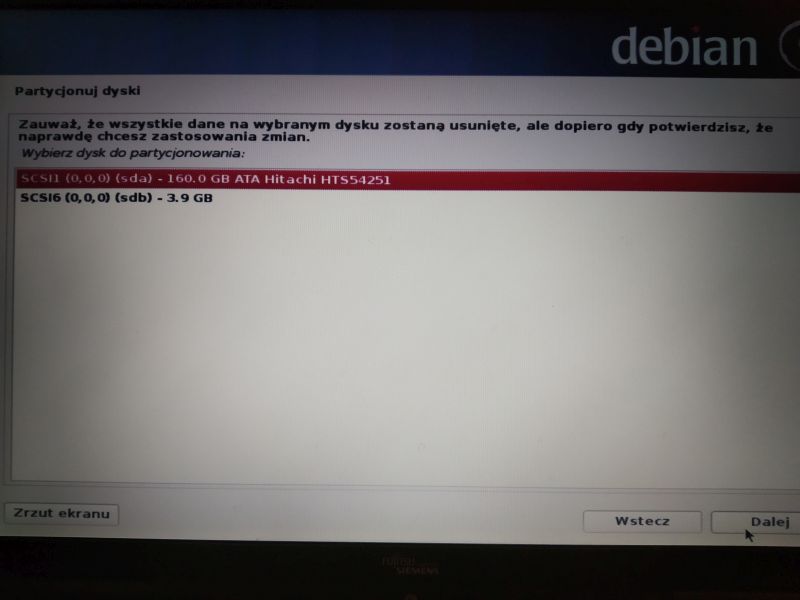
19. Wybieramy dysk do partycjonowania
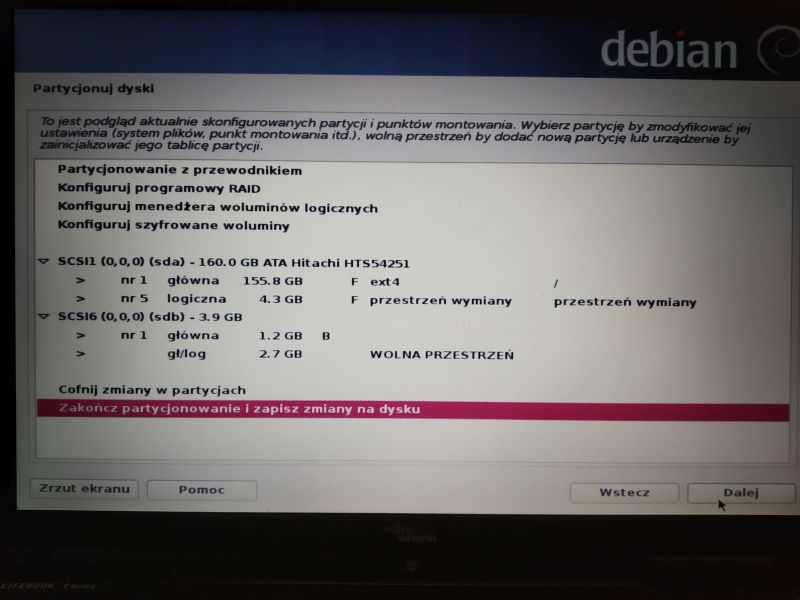
20. Kończymy partycjonowanie
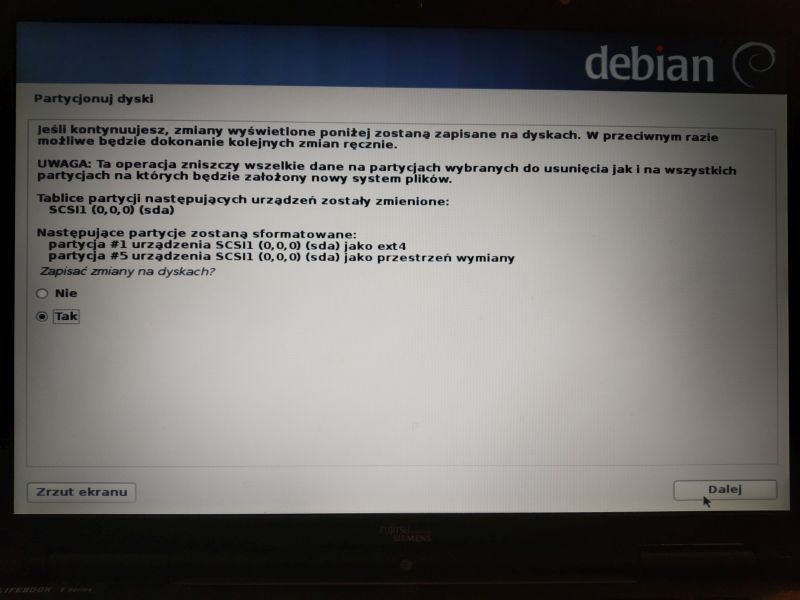
21. Zapisujemy zmiany na dyskach
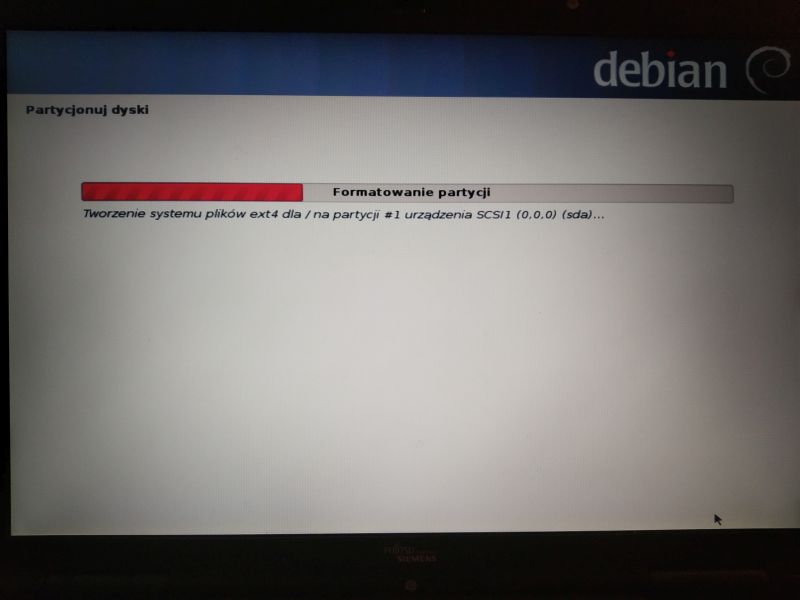
22. Rozpocznie się formatowanie i instalacja systemu.
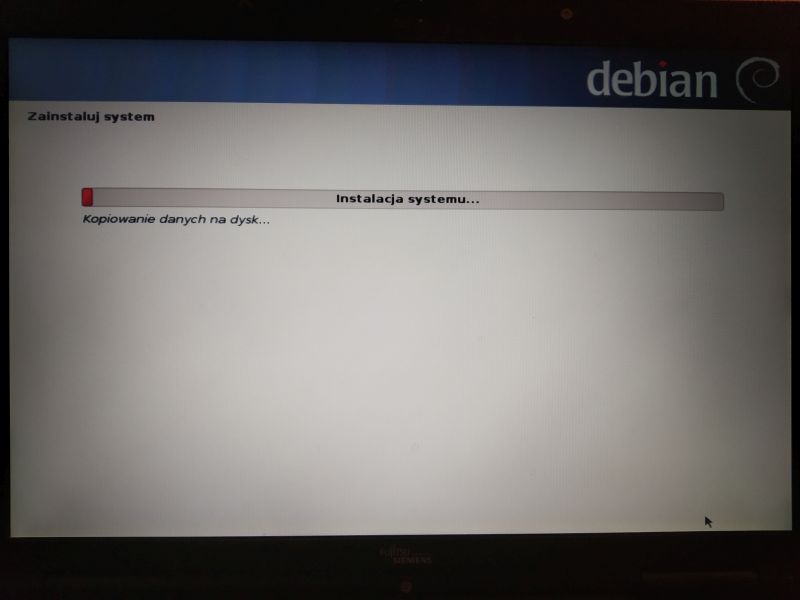
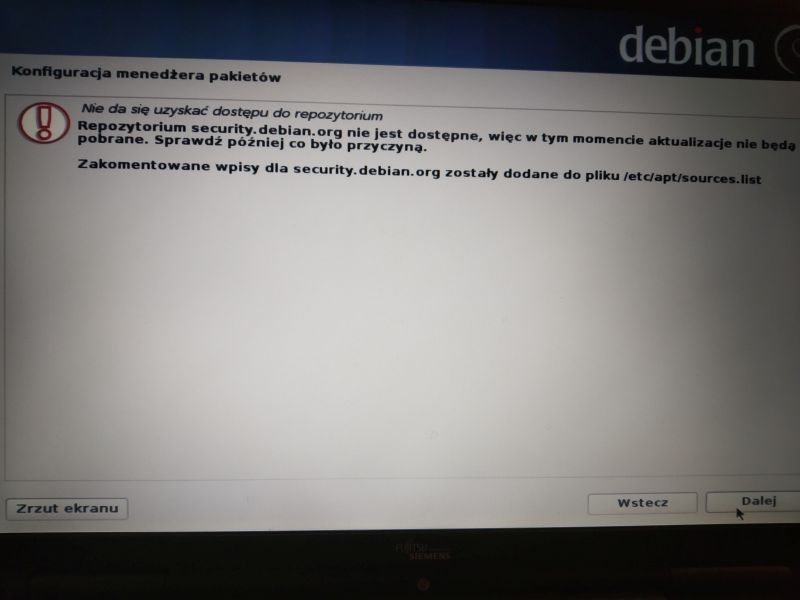
23. Ponieważ system nie jest już wspierany, otrzymamy informację że nie udało sie uzyskać dostępu do repozytorium. Przechodzimy dalej.
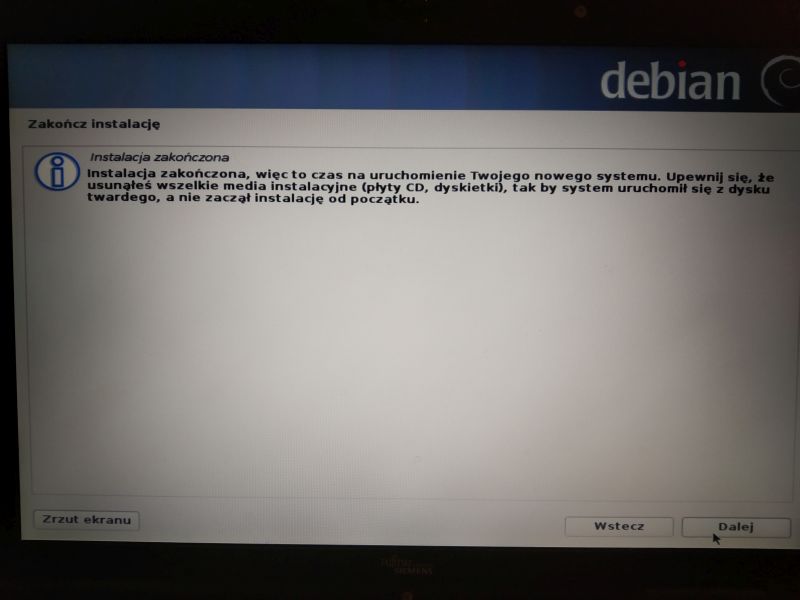
24. Wyciągamy pendrive i przechodzimy dalej
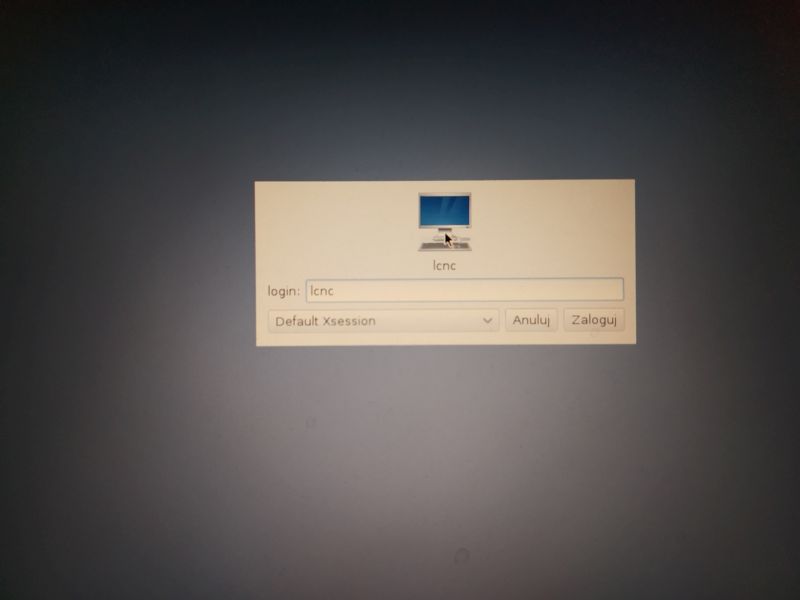
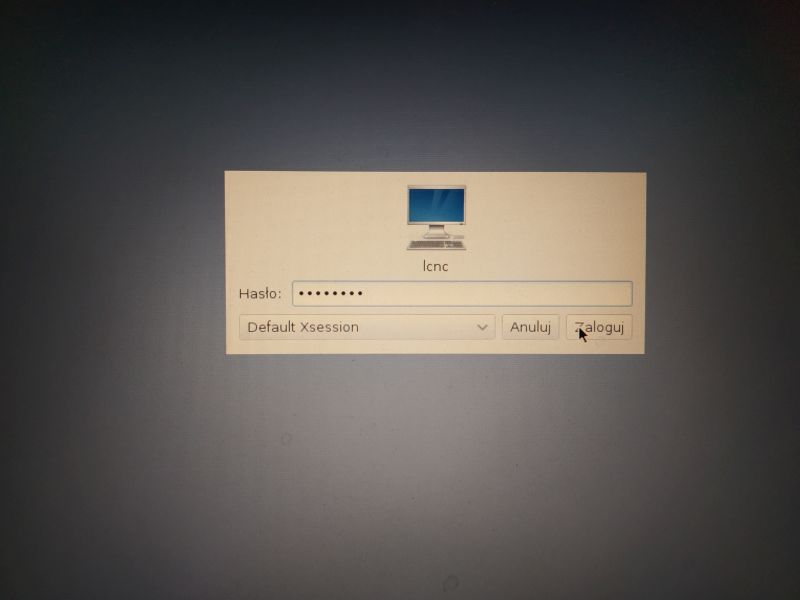
25. Komputer zrestartuje się i uruchomi się system. Wprowadzamy nasz login i hasło.
26. Wybieramy aby utworzony został domyślny panel
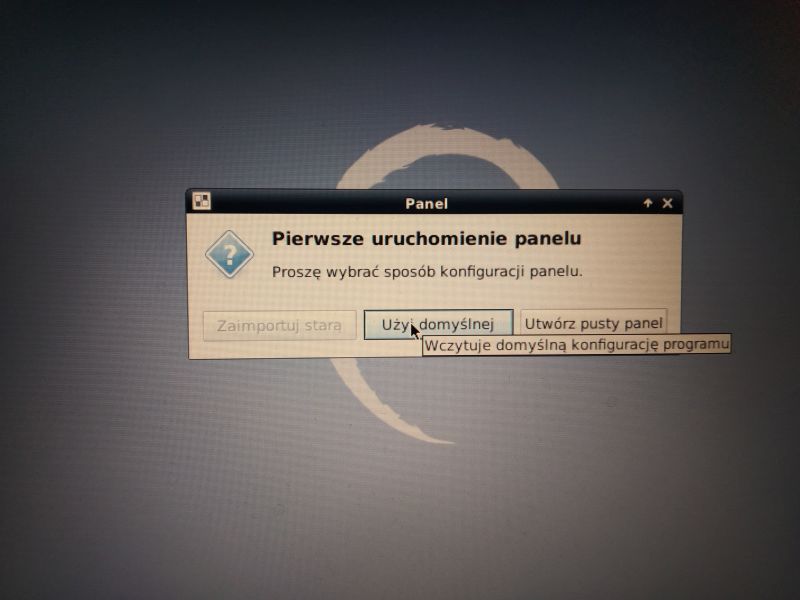
System jest gotowy do pracy.
Zalecam wykonanie jeszcze 2 czynności - włączenie automatycznego logowania tak aby nie trzeba było przy każdym włączeniu podawać loginu i hasła oraz wyłączenie wygaszacza ekranu.
1. Autologowanie
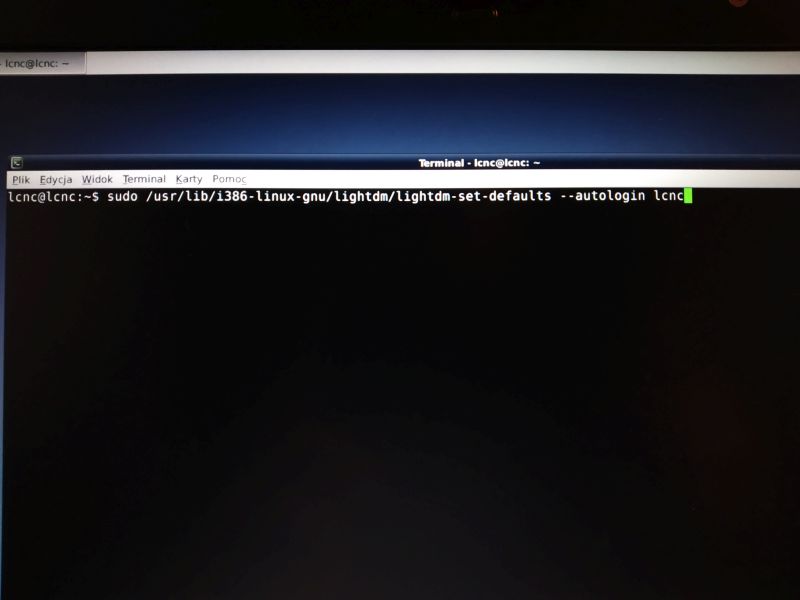
Uruchamiamy emulator terminala i wpisujemy polecenie:
sudo /usr/lib/i386-linux-gnu/lightdm/lightdm-set-defaults --autologin username
gdzie jako username wpisujemy własną nazwę użytkownika. Naciskamy Enter.
Wpisujemy hasło i naciskamy enter.
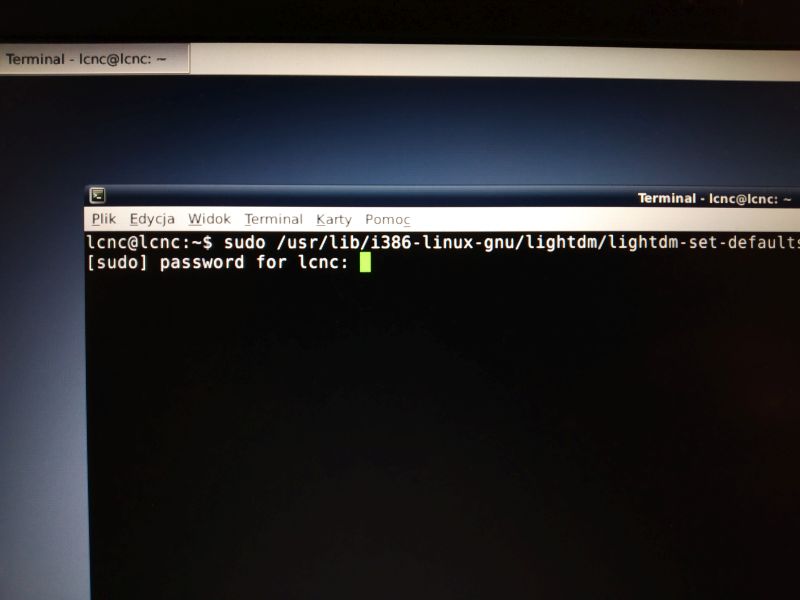
Od następnego uruchamiania komputer będzie logował się automatycznie.
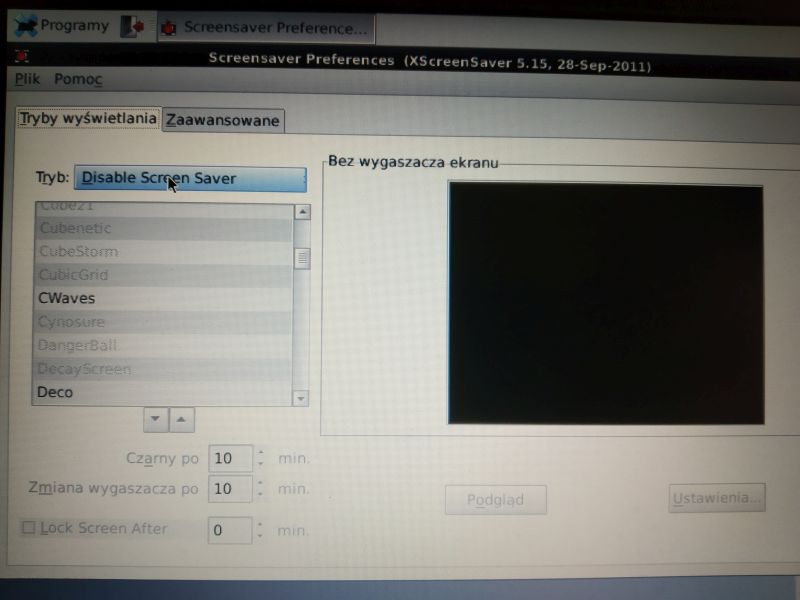
2. Wyłączenie wygaszacza ekranu
Wchodzimy w Programy->Ustawienia->Wygaszacz ekranu
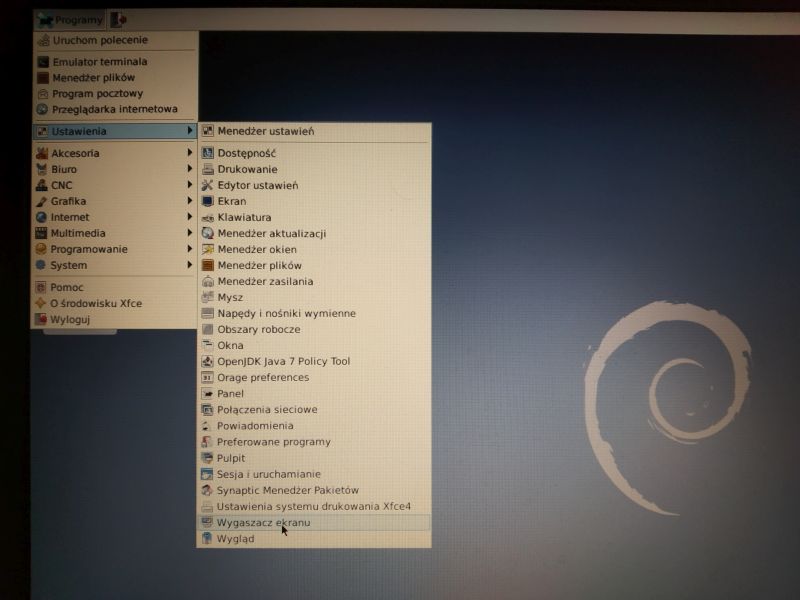
Włączamy tryb Disable Screen Saver i zamykamy okno