
Artykuły / Articles


UWAGA 1! Raspberry pi 4B 8GB na chwilę obecną nie pracuje poprawnie z jądrem RT dlatego nie jest zalecane! Należy zastosować Raspberry pi 4B 4GB.
UWAGA 2! Najnowszy system operacyjny na czas pisania artykułu nie współpracuje z jądrem czasu rzeczywistego, dlatego należy zainstalować starszy system. Testy przeprowadzane były na systemie instalowanym przez NOOBS-2020-05-28. Pobrać go można ze strony: https://downloads.raspberrypi.org/NOOBS/images/ lub klikając w link: NOOBS-2020-05-28
Sformatować kartę pamięci FAT32 i po prostu wypakować zawartośc archiwum NOOBS na kartę pamięci. Zainstalować kartę w RPI i uruchomić. Zainstalować: Raspberry Pi OS Full (32-bit)[RECOMMENDED]. Po instalacji nie wykonywać update systemu.
Podczas instalowania systemu należy wyłączyć internet w rpi.
Po zainstalowaniu systemu podłączyć internet do RPI i przystąpić do instalacji Linumeric-LPT.
Instalacja Linumeric-LPT v1 i LinuxCNC na Raspberry pi 4B jest bardzo prosta i nie wymaga specjalistycznej wiedzy ani z zakresu LinuxCNC ani z zakresu samego systemu linux.
Do instalacji potrzebne jest połączenie z internetem.
Podczas instalacji zostaną zainstalowane pakiety i skonfigurowane różne zależności. Testy zostały przeprowadzone na komputerze RPI4B 4GB. Założenie jest takie, że przed instalacją na komputerze RPI zainstalowany jest świeży, czysty system.
Jeżeli wystąpią jakieś problemy z instalacją, może oznaczać to, że na naszym systemie wcześniej zostały wprowadzone pewne zmiany, które blokują/nie pozwalają na prawidłową konfigurację. W takim wypadku należy na komputerze ponownie zainstalować system.
Do instalacji Linumeric-LPT na RPI potrzebna jest paczka LINUMERIC_LPT_V1_RPI4.tar.gz którą należy pobrać i umieścić w katalogu użytkownika.

Paczkę należy rozpakować klikając na niej prawym klawiszem myszy i wybierając opcję Rozpakuj do...
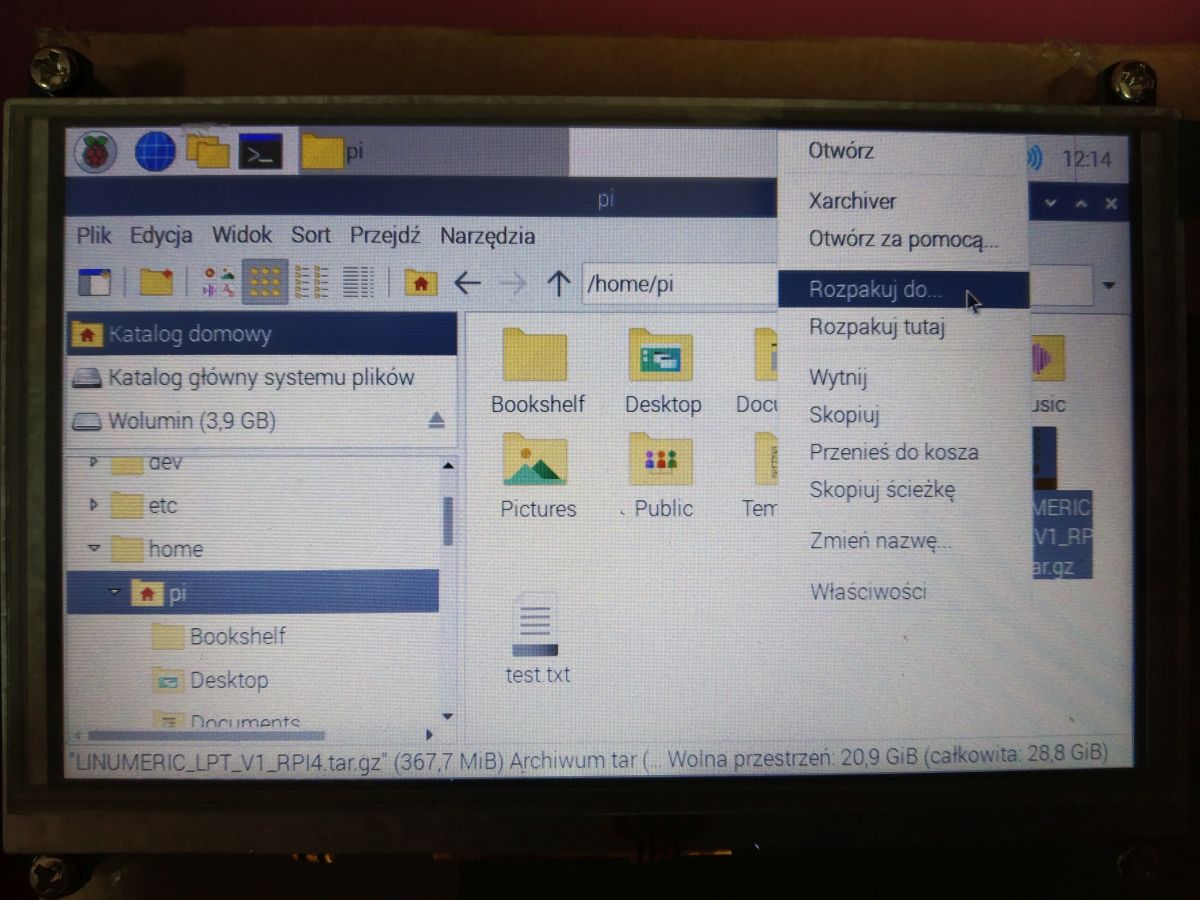
Należy wybrać lokalizację w katalogu użytkownika i kliknąć Rozpakuj.
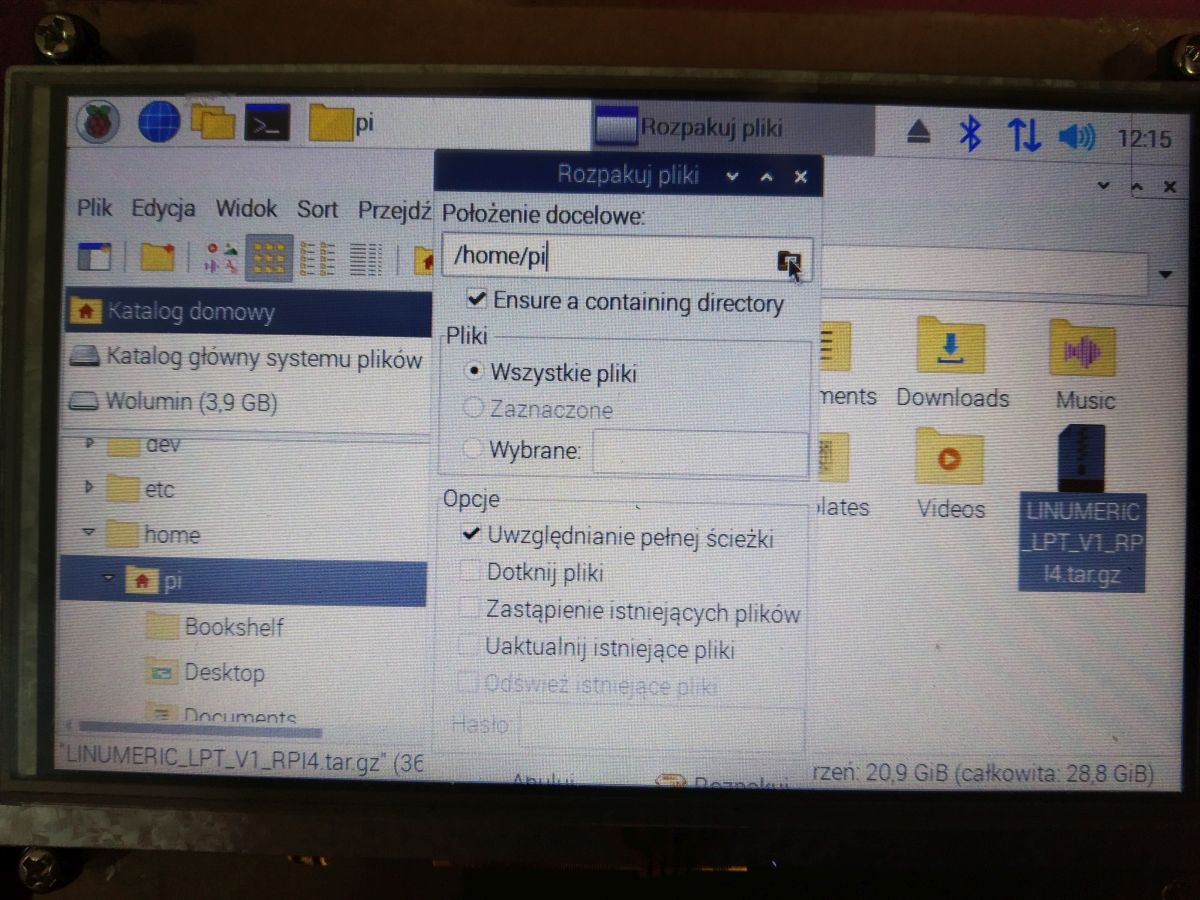
Po rozpakowaniu, pobraną paczkę LINUMERIC_LPT_V1_RPI4.tar można usunąć z komputera.
UWAGA! W ścieżce do katalogu LINUMERIC_LPT_V1_RPI4 nie może być żadnych spacji.
Następnie wejść do katalogu LINUMERIC_LPT_V1_RPI4

Dwukrotnie kliknąć na pliku install_preempt_RT_kernel i wybrać opcję Uruchom w emulatorze terminala.
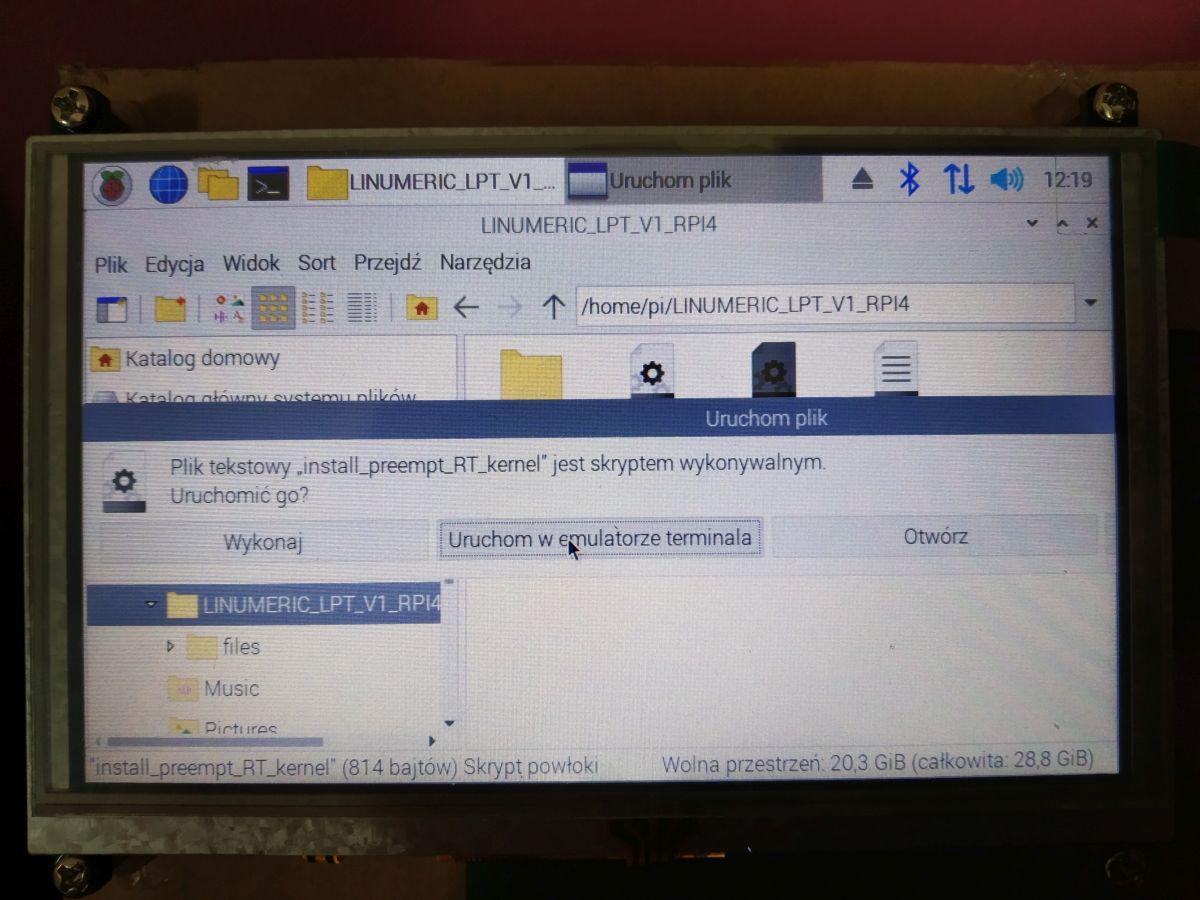
Rozpocznie się przygotowanie, budowanie oraz instalacja jądra RT które może potrwać nawet kikladziesiąt minut.

Gdy uruchomi się config to wybieramy opcję save a następnie exit.

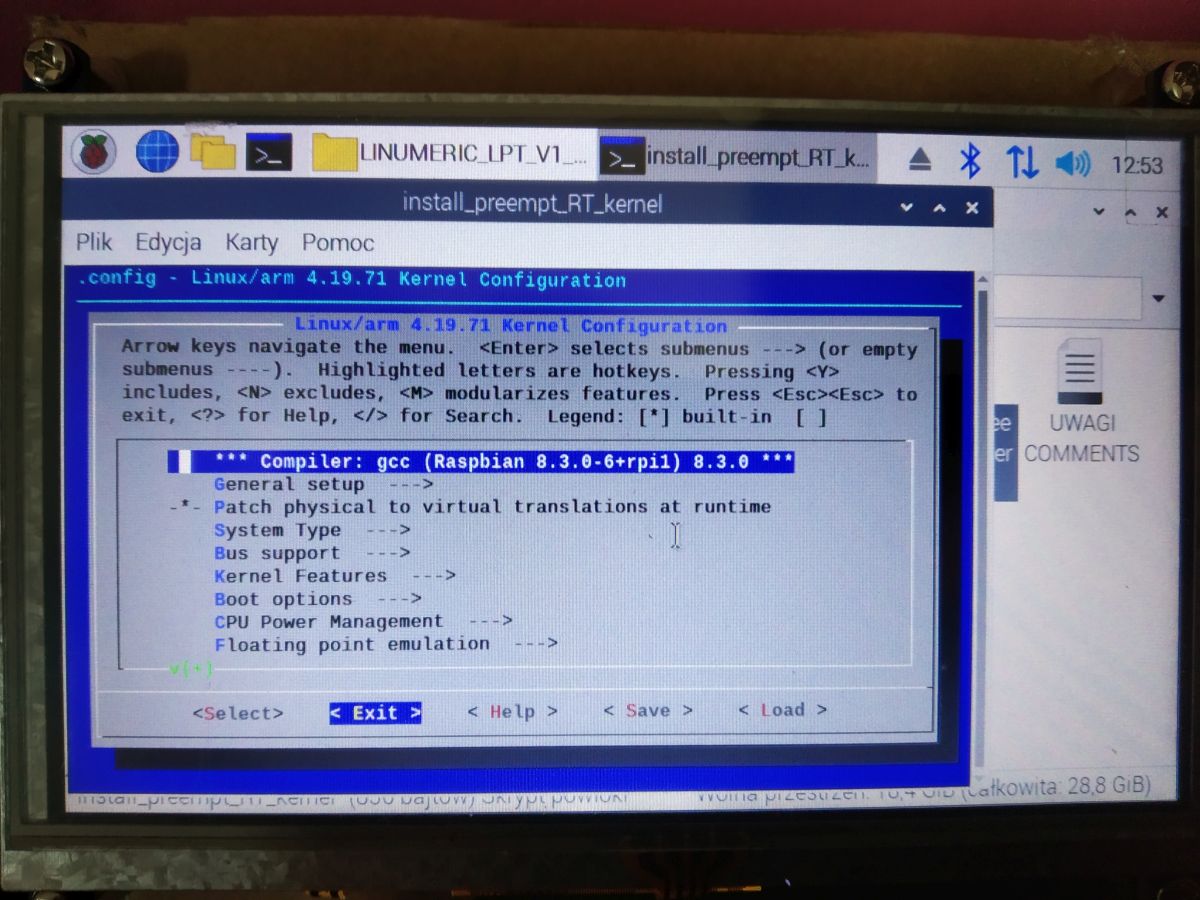
Po zakończeniu instalacji, komputer sie zrestartuje. Aby sprawdzić czy zainstalowane zostało jądro RT należy uruchomić terminal i wpisać:
uname -a

Otrzymamy nazwę i numer jądra, powinny widnieć w nim magiczne znaki rt, oznacza to że uruchomione jest jądro czasu rzeczywistego.
Następnie ponownie wchodzimy do katalogu LINUMERIC_LPT_V1_RPI4 i klikamy dwukrotnie na pliku install_linumeric_LPT

Wybieramy opcję Uruchom w emulatorze terminala
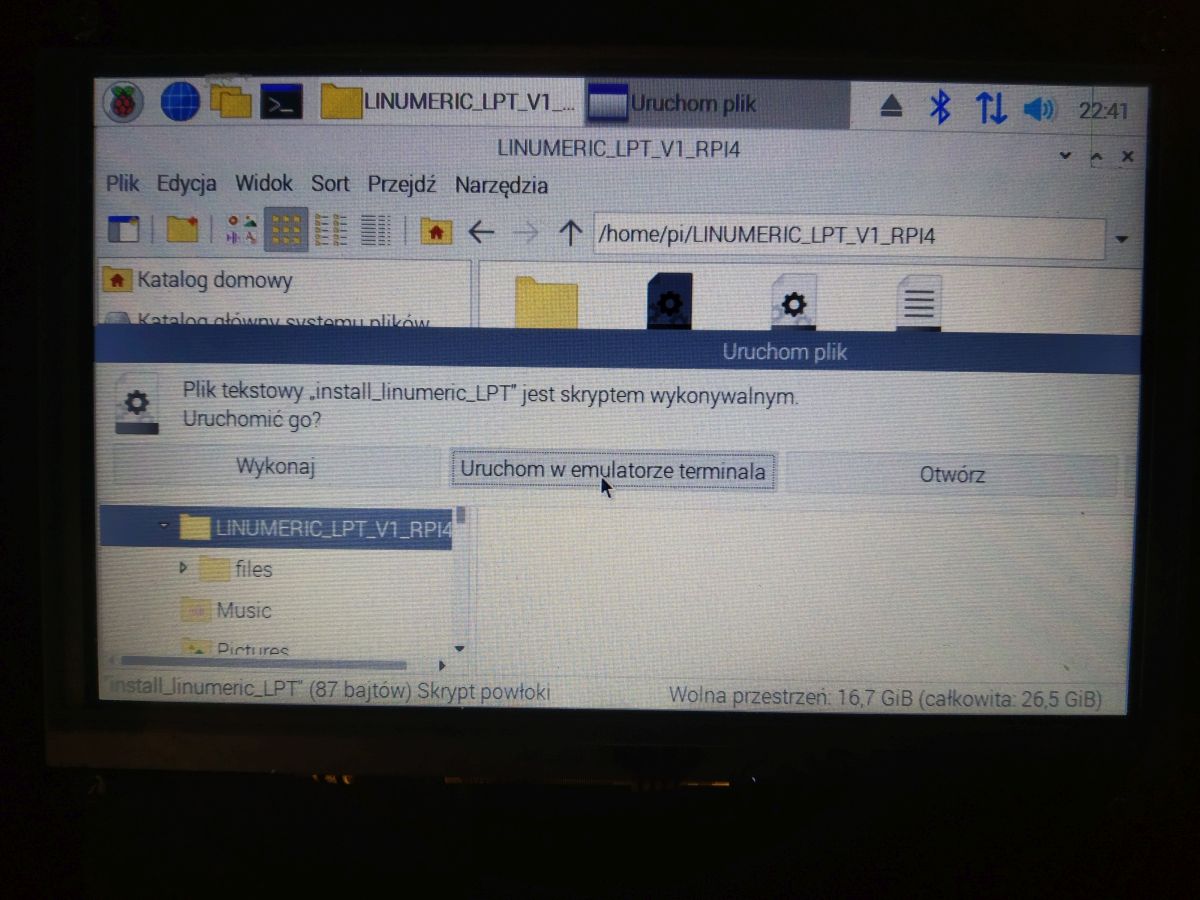
Rozpocznie się instalacja która może potrwać nawet kilkadziesiąt minut.
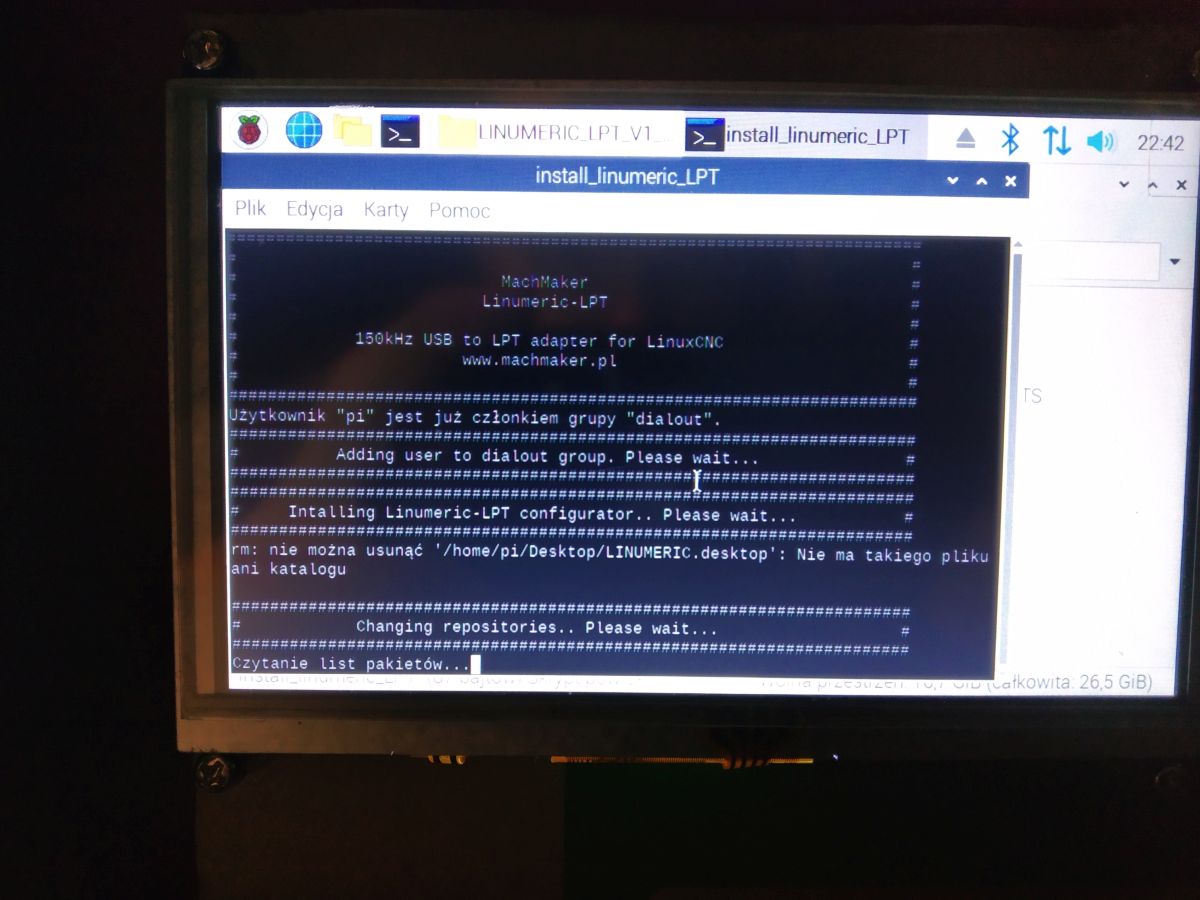
Po zakończeniu otrzymamy komunikat Done.
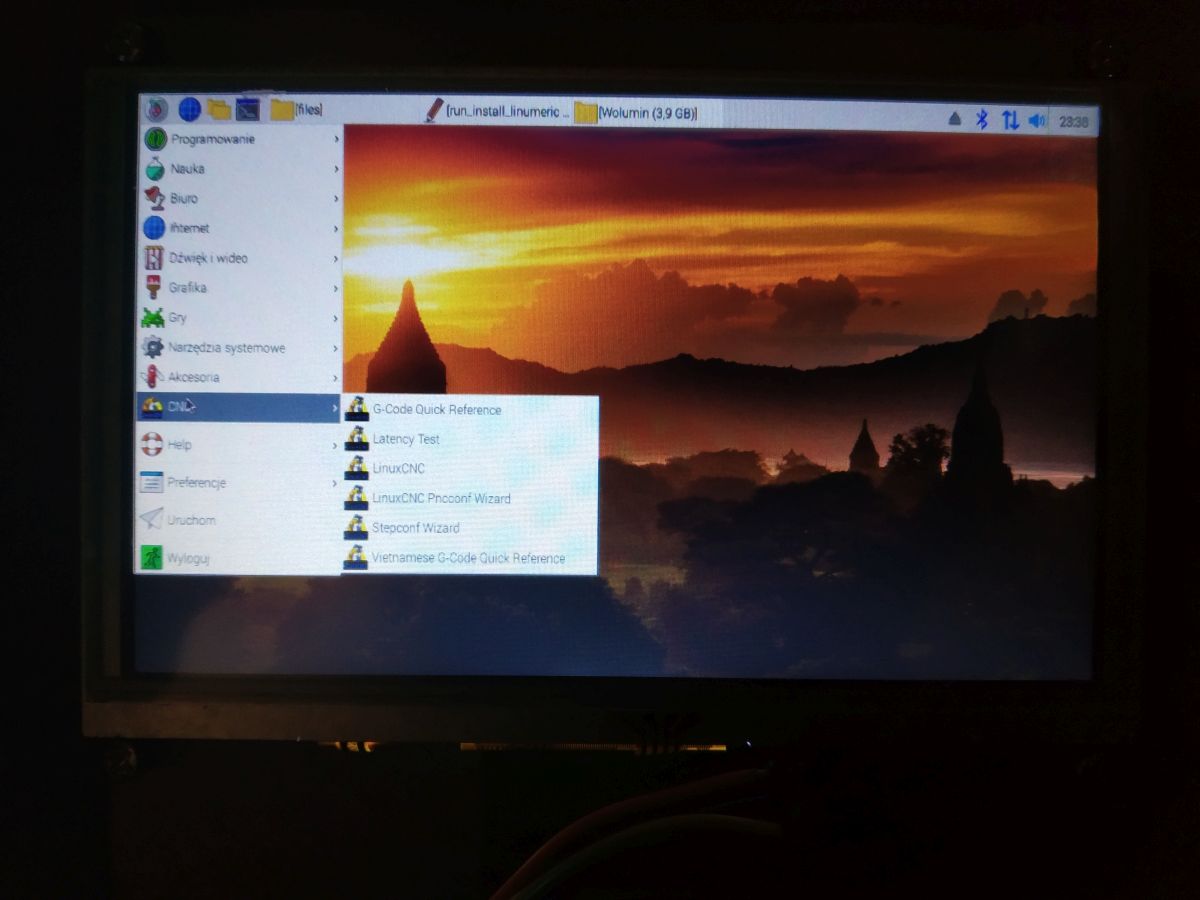
Na pulpicie powina pojawić się ikonka aplikacji konfiguratora

A w menu LinuxCNC
Jeszcze mała optymalizacja. Ponieważ procesy czasu rzeczywistego korzystają z rdzeni procesora w kolejności od ostatniego, jeśli mamy więcej niż jeden rdzeń warto go wyłączyć z użycia dla systemu tak aby całkowicie pozostał do dyspozycji procesu RT. Uruchamiamy więc terminal i wpisujemy komendę nproc i wciskamy enter. Pojawi się liczba rdzeni procesora.
Uruchamiamy edycję linię komend kernela poprzez wpisanie w terminal:
sudo nano /boot/cmdline.txt
i w linii wpisujemy:
isolcpus=2,3
Uwaga, rdzenie numerowane są od 0 a więc jeśli mamy np 4 rdzenie to maja numery 0, 1, 2, 3 i wtedy należy wpisać numerek 3. Jeśli procesor posiada np 4 rdzenie a każdy rdzeń obsługuje 2 wątki mamy tak jakby 8 rdzeni i wtedy wpisujemy 2 ostatnie numerki czyli 6,7.

Zapisujemy (ctrl + o) oraz zamykamy (ctrl _ x)
Restartujemy komputer.